Black Forest Labs
لیست ابزارهای در دسترس از شرکت Black Forest Labs که برای تولید تصویر استفاده میشوند:
- Flux Pro Fill Tool: ویرایش بخشهای خاص تصویر با ماسک و پرامپت
- Flux Pro Expand Tool: بزرگکردن ابعاد تصویر با حفظ محتوا
- Flux Pro 11 Tool: تولید تصویر دلخواه با پرامپت متنی یا تصویری
- Flux kontext Pro Tool: ساخت یا ویرایش تصویر با مدل Kontext Pro و نسبت ابعاد دلخواه
- Flux Pro Canny Tool: تولید تصویر با حفظ مرزها و ساختار اصلی تصویر
- Flux Pro Deph Tool: تولید تصویر با حفظ عمق و ساختار سهبعدی
- Flux kontext Max Tool: ساخت یا ویرایش تصویر با مدل Kontext Max و نسبت ابعاد دلخواه
- Flux Pro Tool: تولید تصویر دلخواه با پرامپت متنی یا تصویری
- Flux Dev Tool: تولید تصویر دلخواه با پرامپت متنی یا تصویری
- Flux Pro Ultra Tool: ساخت تصویر واقعیتر و با جزئیات بالا
Flux Pro Fill Tool
تعریف
در این بزار ما میتوانیم با استفاده از یک تصویر یک یا چند ماسک و یک پرامپت مختصاتی که در تصویر ماسک نشده است را با استفاده از پرامپت به صورت دلخواه در بیاوریم.
ورودیها (inputs)
- Image: تصویری که در آن تغییرات صورت میگیرد.
- Mask: ماسکی که متخصات مکانهای قابل تغییر را نشان میدهد.
- Prompt: پرامپتی که با استفاده از آن تغییرات مدنظر را اعمال میکنیم.
خروجیها (outputs)
- File: خروجی ابزار بصورت یک دیکنشری که در آن لینک تصویر اصلی و تصویر ساخته شده میباشد.
کاربرد
برای تغییر و ادیت تصویر فقط روی مختصاتی که ماسک شده است.
Flux Pro Expand Tool
تعریف
در این ابزار ما میتوانیم سایز تصویر داده شده را به مقدار دلخواه تغییر دهیم. در این ابزار فقط امکان بزرگ کردن تصویر میسر میباشد.
ورودیها (inputs)
- Image: تصویری که در آن تغییرات صورت میگیرد.
- Top: مقدار پیکسلی که میخواهیم تصویر از بالا بزرگ شود.
- Bottom: مقدار پیکسلی که میخواهیم تصویر از پایین بزرگ شود.
- Left: مقدار پیکسلی که میخواهیم تصویر از چپ بزرگ شود.
- Right: مقدار پیکسلی که میخواهیم تصویر از راست بزرگ شود.
- Prompt: اگر غیر از بزرگ شدن تصویر تغییر دیگری مدنظر شما بود میتوانید بصورت پرامپت وارد کنید.
خروجیها (outputs)
- File: خروجی ابزار بصورت یک دیکنشری که در آن لینک تصویر اصلی و تصویر ساخته شده میباشد.
کاربرد
از این ابزار برای تغییر سایز تصویر وارد شده توسط کاربر یا تصویر ساخته شده توسط یک ابزار دیگر استفاده میشود.
مثال
توضیح:
در این مثال ما ابزار را بگونه ای تنظیم میکنیم تا تصویر وارد شده توسط کاربر را با اندازه ۱۰ پیکسل از هر طرف بزرگ کند.
همانطور که در تصویر زیر نشان داده شده است ما برای ورودی Image از sys.files استفاده میکنیم چون ورودی باید تصویر باشد و sys.files شامل ورودی تصویر کاربر است. در متغییر هایی مانند (Top, Bottom, Left, Right) هم میتوان از عدد ثابت استفاده کرد و هم میتوان یک متغییر تعریف کرده و به آن ورودی داد و سپس از آن استفاده کرد. برای پرامپت هم میتوان از پرامپت ورودی کاربر یا خروجی ابزار و نودهای قبلی استفاده کرد.
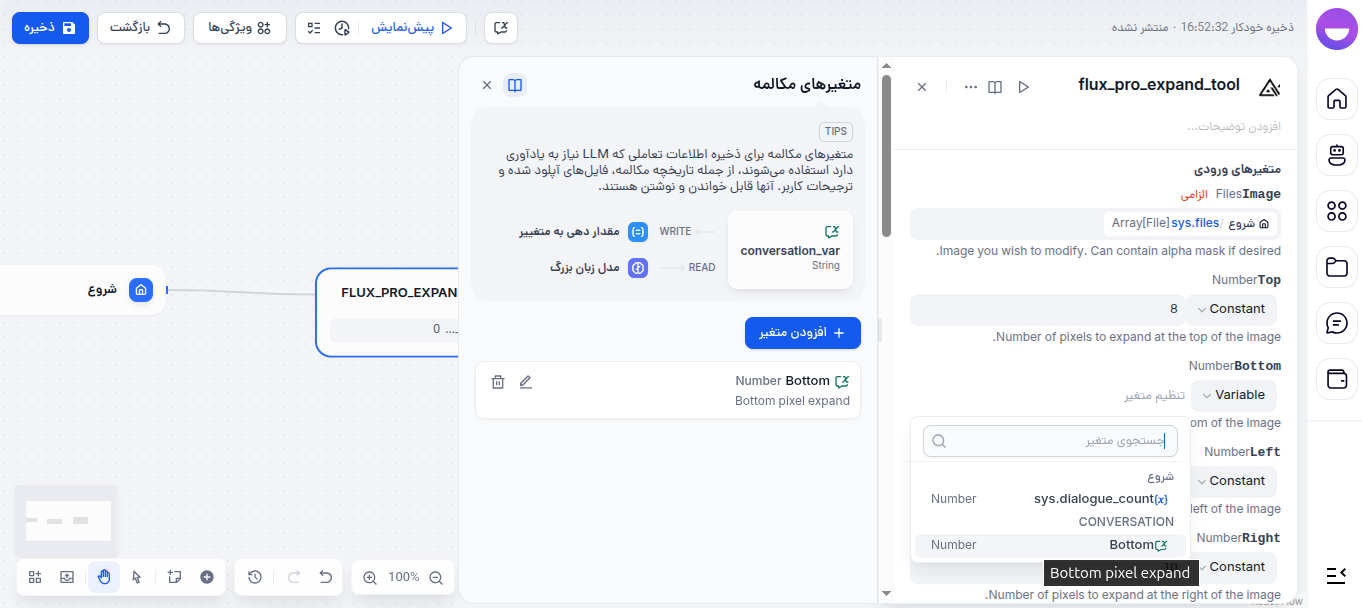
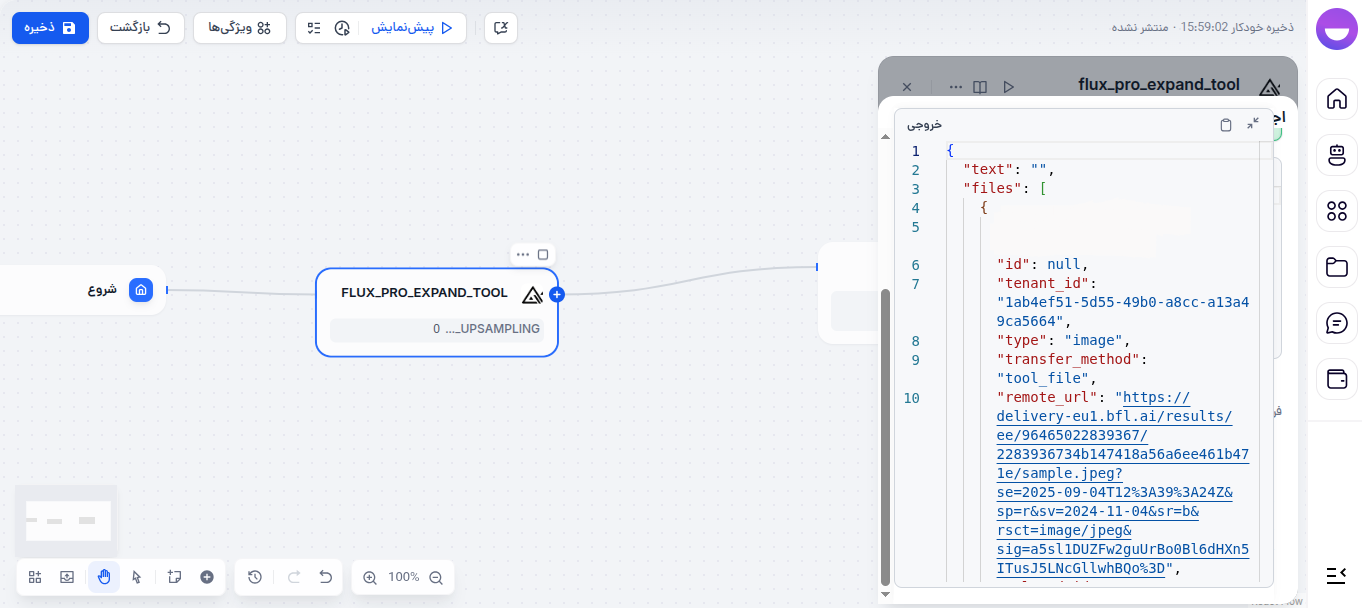
خروجی این تصویر مانند شکل زیر یک دیکشنری در متغییر files است که میتوان از آن در ابزار دیگر استفاده کرد.
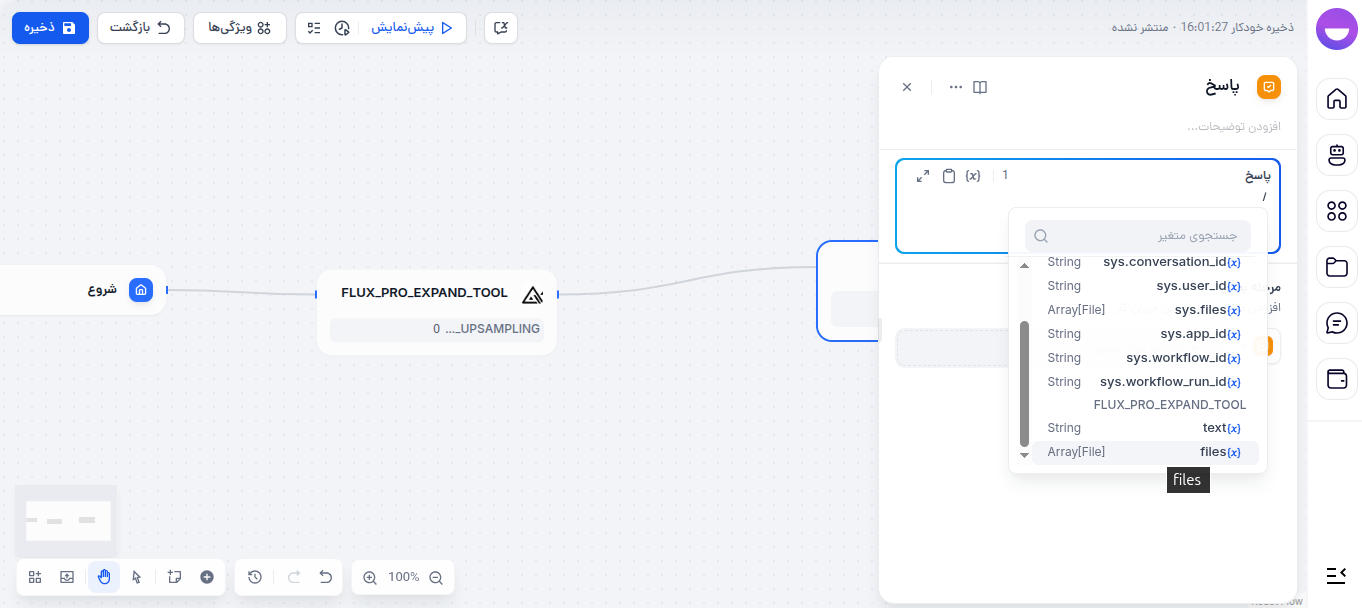
برای نشان دادن تصویر در نود پاسخ از متغییر files استفاده میکنیم.
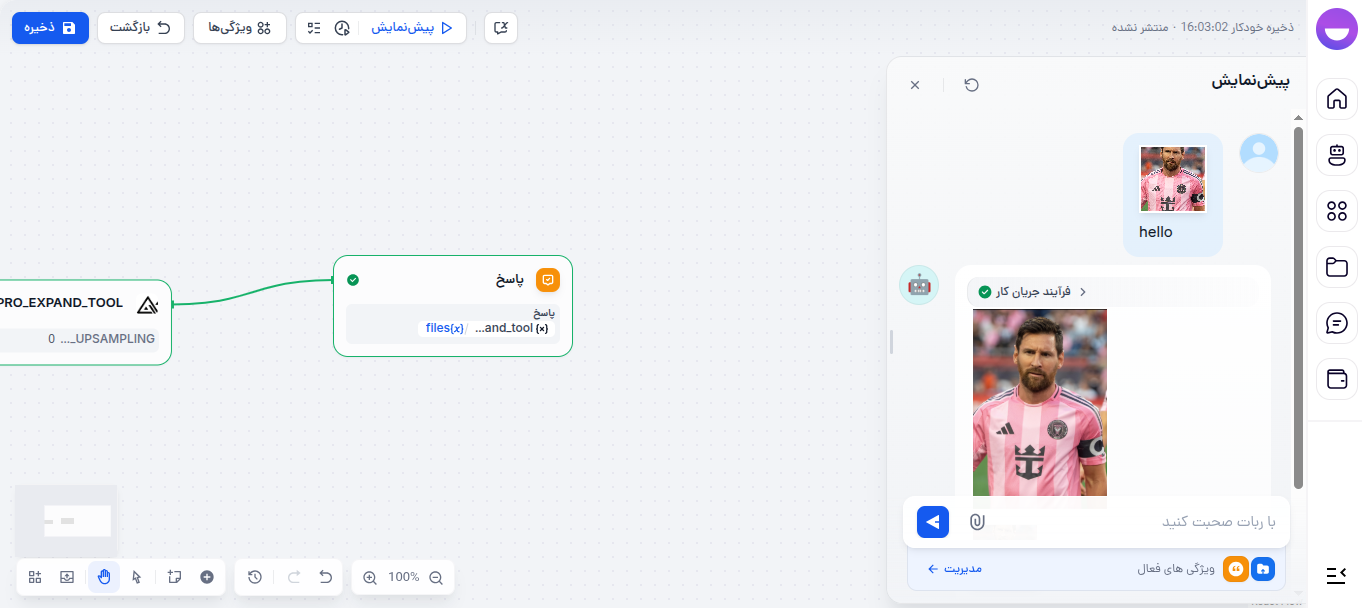
مانند تصویر زیر نود پاسخ تصویر را دانلود کرده و به ما نشان میدهد.
Flux Pro 11 Tool
تعریف
ابزاری برای ساخت تصویر با استفاده از پرامپت شما. در این ابزار شما میتوانید هر نوع تصویری با استفاده از پرامپت مناسب بسازید.
ورودیها (inputs)
- Prompt: توصیفی از تصویری که میخواهید بسازید.
- Image Prompt: تصویری که میتوان از آن به عنوان پرامپت برای ساخت تصویر استفاده کرد.
- Width: عرض تصویری که قرار است ساخته شود(این عدد باید مضربی از ۳۲ باشد).
- Height: ارتفاع تصویری که قرار است ساخته شود(این عدد باید مضربی از ۳۲ باشد).
خروجیها (outputs)
- File: خروجی ابزار بصورت یک دیکنشری که در آن لینک تصویر ساخته شده میباشد.
کاربرد
از این ابزار برای ساخت تصاویر دلخواه استفاده کنید. ورودی این بزار میتواند متن داخل یک متفییر که کاربر تعریف کرده است، پرامپت کاربر و یا خروجی نودهای قبلی بصورت متن باشد.
مثال
توضیح:
در این مثال ما ابزار را بگونه ای تنظیم میکنیم که ورودی پرامپت یک یک متغییر با نام prompt که ما آن را تعریف کرده و در آن پرامتی برای تولید تصویر قرار داده ایم. مقدار عرض و ارتفاع را بصورت ثابت و عدد ۲۵۶ قرار داده ایم که شما میتوانید از عدد ثابت و یا با تعریف یک متغییر و قرار دادن مقداری در آن قراردهید.
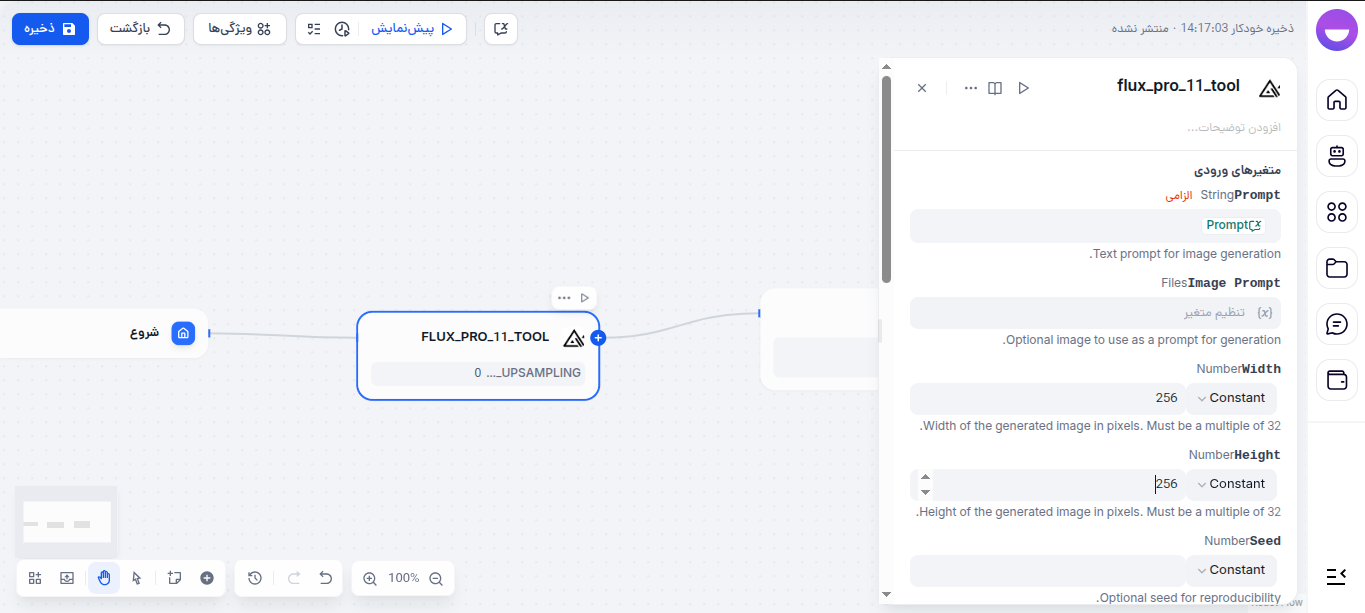
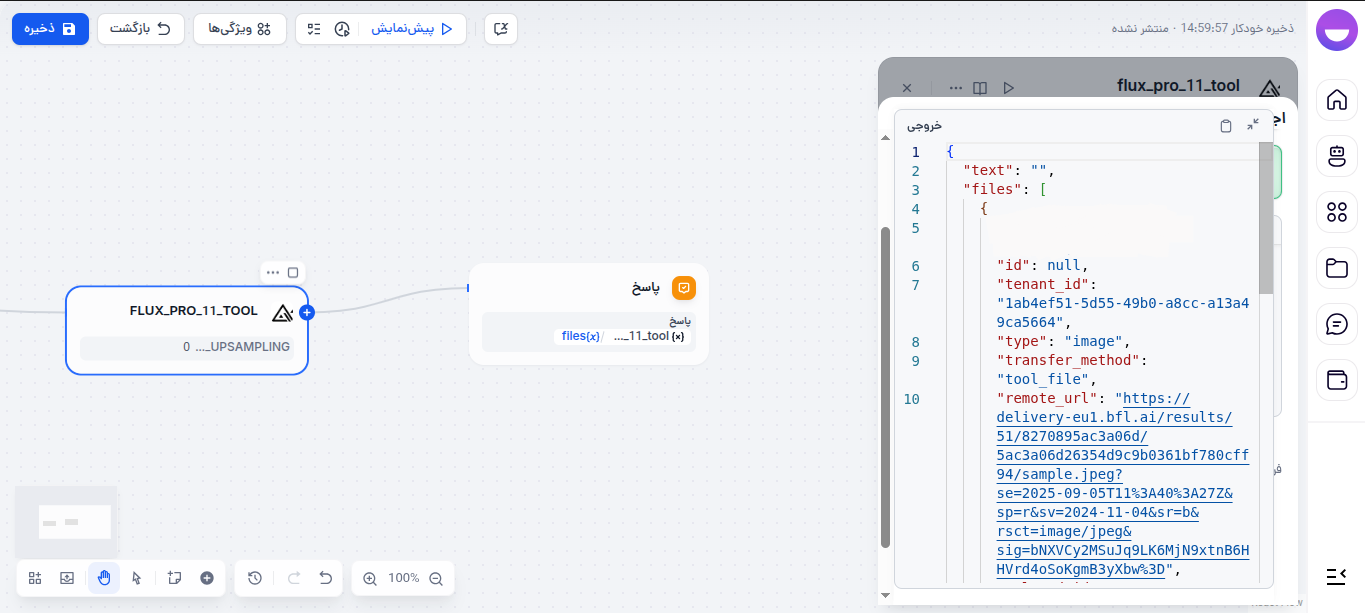
خروجی این ابزار یک دیکشنری در داخل متغییر files هست که لینک تصویر ساخته شده در آن قرار دارد. مانند تصویر زیر:
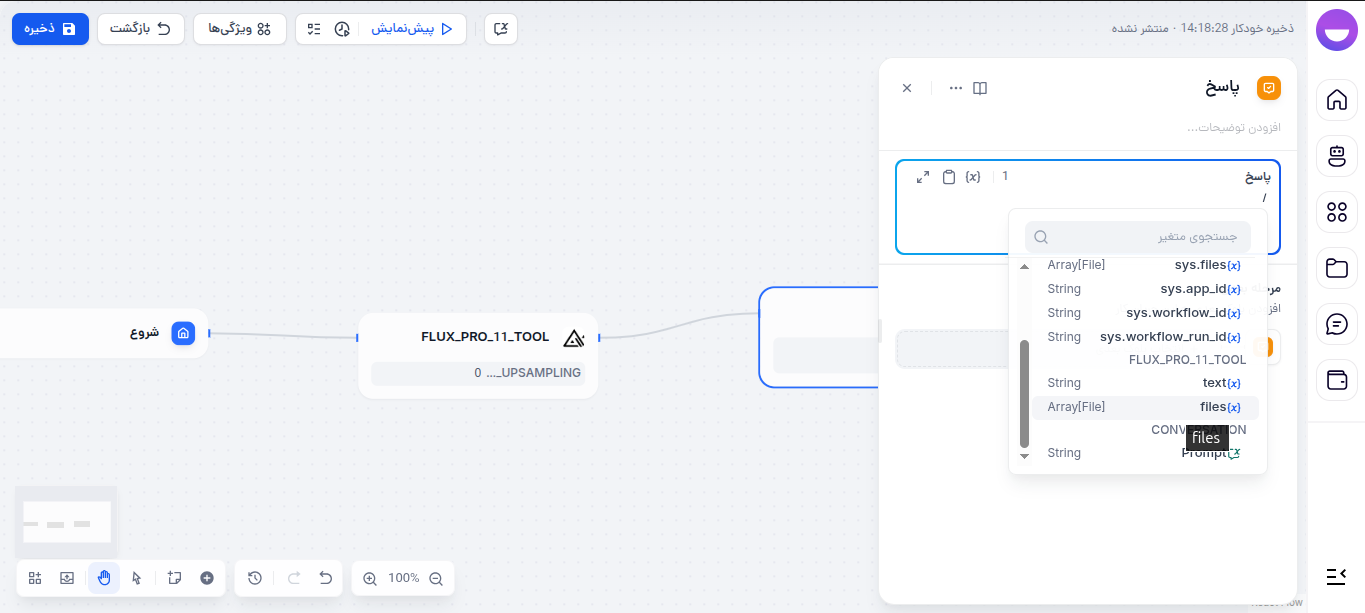
برای نمایش دادن خروجی در نود پاسخ میتوان از خروجی ابزار که در متغییر files قرار دارد در نود پاسخ استفاده کرد.
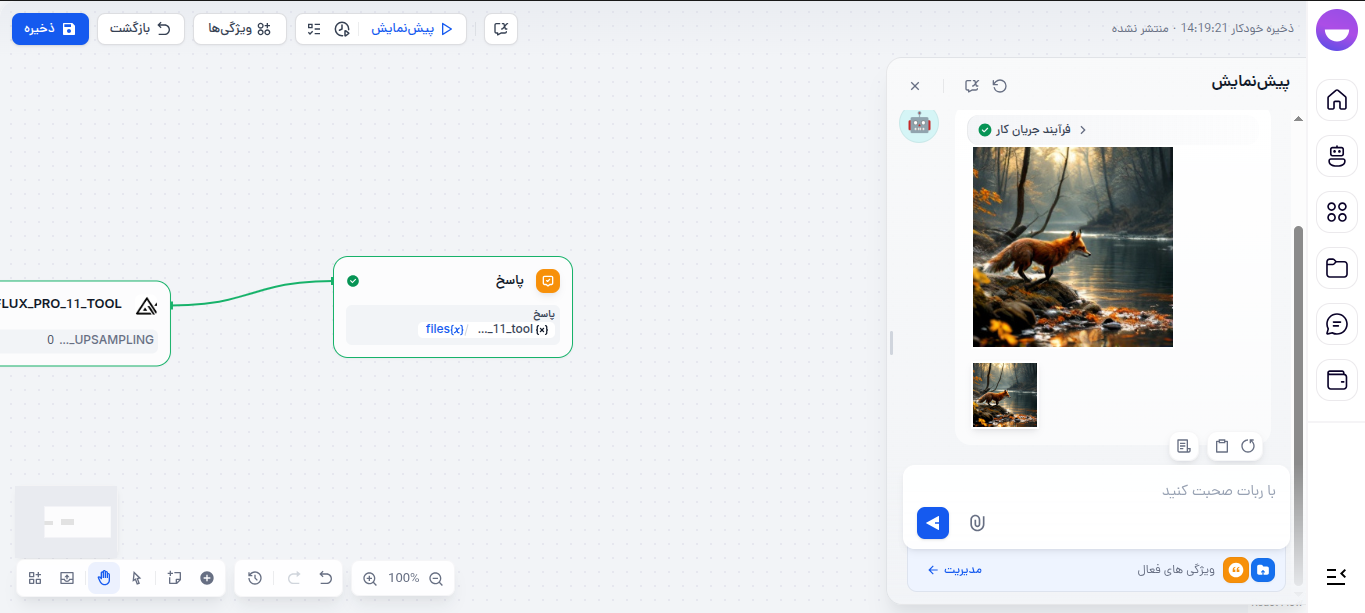
در اینجا ما از مدل خواستیم تصویر یک روباه در کنار رودی درون جنگل برای ما بکشد.
Flux kontext Pro Tool
تعریف
ابزاری برای ساخت یا ویرایش عکس با استفاده از مدل Flux Kontext Pro.
ورودیها (inputs)
- Prompt: توصیفی از تصویری که میخواهید بسازید.
- Input Image: تصویر مورد استفاده در مدل.
- Aspect Ratio: نصبت ابعاد تصویر که باید بین ۲۱:۹ و ۹:۲۱ باشد.
خروجیها (outputs)
- File: خروجی ابزار بصورت یک دیکنشری که در آن لینک تصویر ساخته شده میباشد.
کاربرد
از این ابزار میتوانید برای ساختن یک تصویر استفاده کنید. همچنین میتوانید با قرار دادن یک تصویر و با استفاده از پرامپت ورودی تصویر را ادیت کنید.
مثال
توضیح:
در این مثال ما ابزار را بگونه ای تنظیم میکنیم که ورودی پرامپت یک متغییر با نام prompt که ما آن را تعریف کرده ایم باشد و در پرامپتی برای تولید تصویر قرار داده ایم(میتوان ورودی پرامپت کاربر که در sys.query قرار دارد را نیز استفاده کرد). مقدار Aspect Ratio از طریق متغییری که aspect_ratio نام گذاری کرده ایم وارد میکنیم.
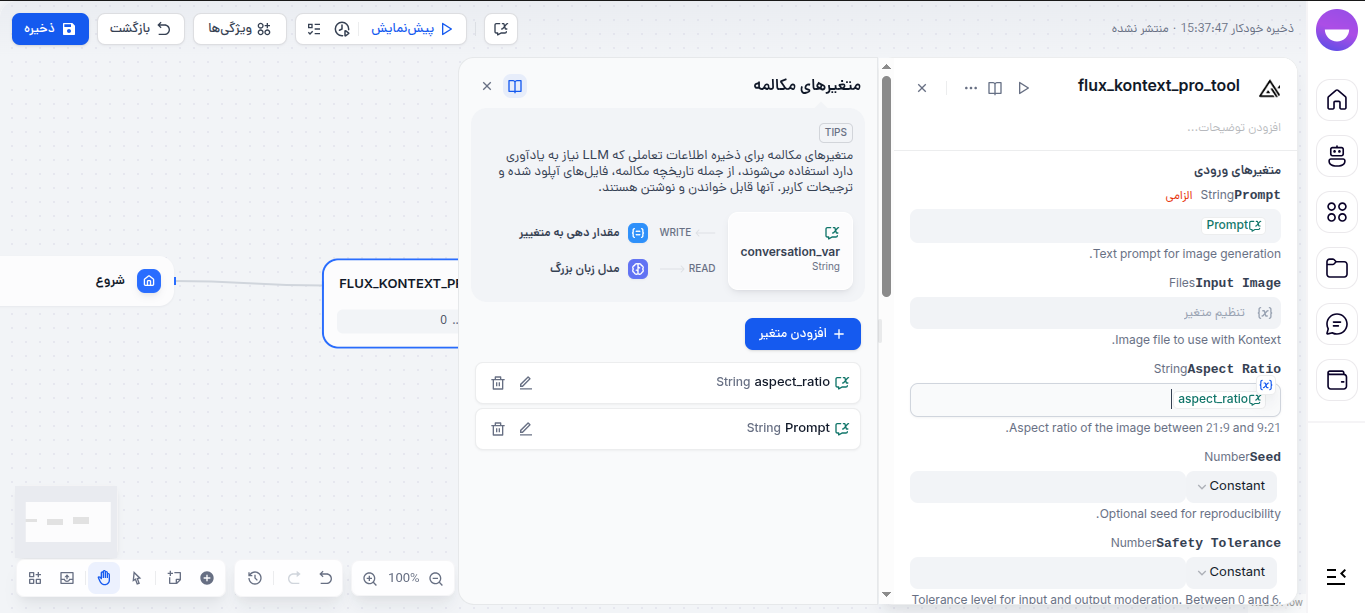
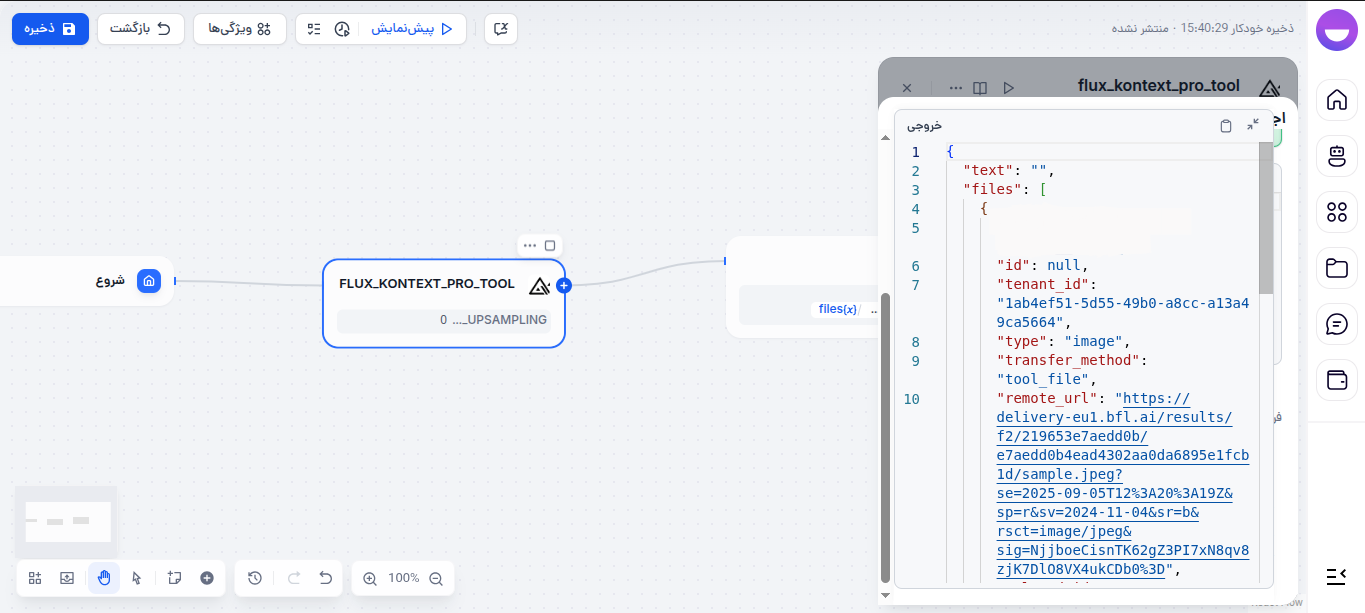
خروجی این ابزار یک دیکشنری در داخل متغییر files هست که لینک تصویر ساخته شده در آن قرار دارد. مانند تصویر زیر:
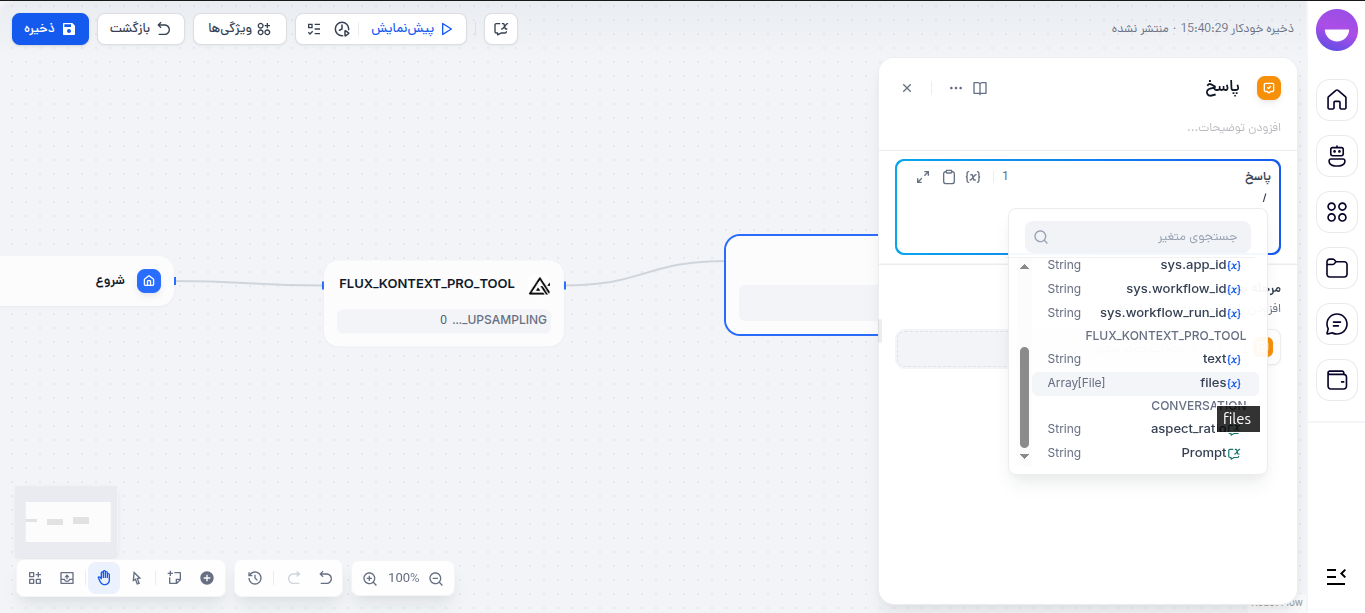
برای نمایش دادن خروجی در نود پاسخ میتوان از خروجی ابزار که در متغییر files قرار دارد در نود پاسخ استفاده کرد.
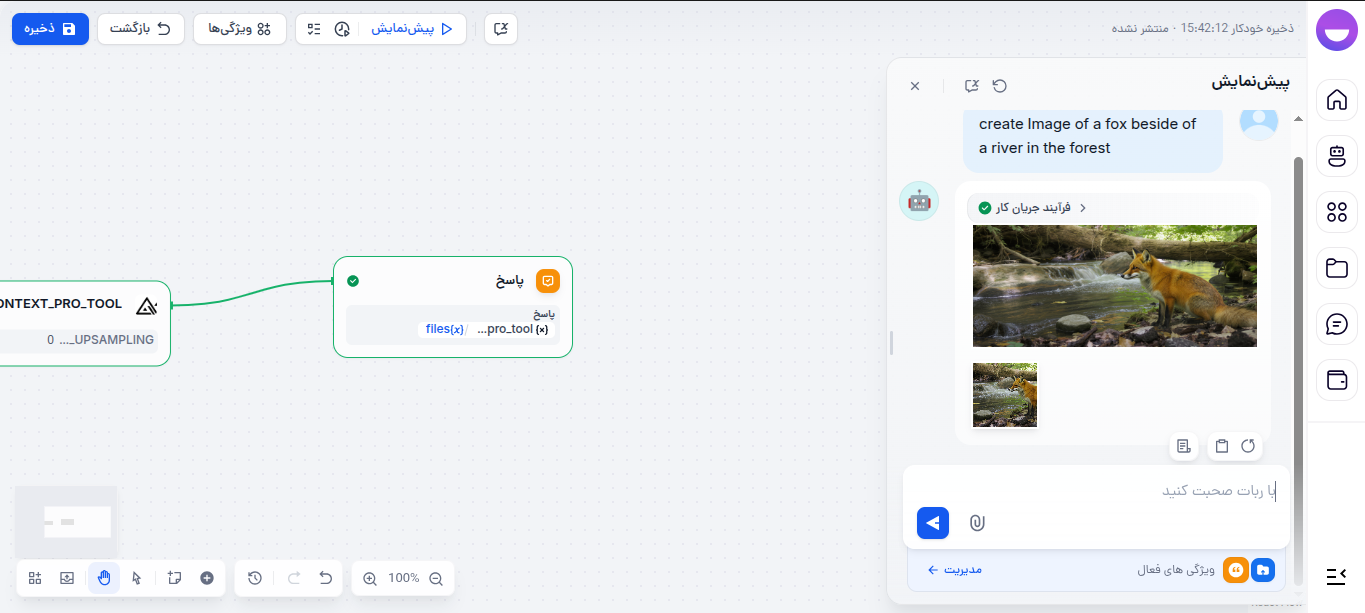
در اینجا ما از مدل خواستیم تصویر یک روباه در کنار رودی درون جنگل برای ما بکشد. در این مثال Aspect Ration مقدار ۲۱:۹ است.
Flux Pro Canny Tool
تعریف
ابزاری برای تولید تصویر با استفاده از تصویر کمکی و استفاده از مرزهای تصویر برای حفظ ساختار.
ورودیها (inputs)
- Prompt: توصیفی از تصویری که میخواهید بسازید.
- Control Image: تصویری که از آن برای کنترل فرایند تولید تصویر استفاده میشود.
- Preprocessed Image: تصویر پیش پردازش شده با استفاده از الگوریتم های بینایی ماشین(در صورت استفاده از تصویر پیش پردازش شده مدل فرایند پیش پردازش را انجام نمیدهد)
- Canny Low Threshold: ما در این متغییر حداقل حساسیتی که مدل نسبت به تشخیص طرح کلی تصویر دارد را تعیین میکنیم.
- Canny High Threshold: ما در این متغییر حداکثر حساسیتی که مدل نسبت به تشخیص طرح کلی تصویر دارد را تعیین میکنیم.
‼️ نکته: بالا یا پایین کردن این متغییرها میتواند در کیفیت استخراج طرح کلی تصویر موثر باشد. ما توصیه میکنیم در ابتدا این متغییر ها را مقدار پیش فرض قرار دهید.
خروجیها (outputs)
- File: خروجی ابزار بصورت یک دیکنشری که در آن لینک تصویر ساخته شده میباشد.
کاربرد
از این ابزار میتوان با استفاده از یک تصویر الگو و یک پرامپت مناسب تصاویر خلاقانه ای که الگوی تصویر اصلی در آن قابل مشاهده است را ایجاد نمود. از این ابزار زمانی استفاده کنید که حفظ شکل و ساختار اصلی تصویر مهم باشد.
مثال
توضیح:
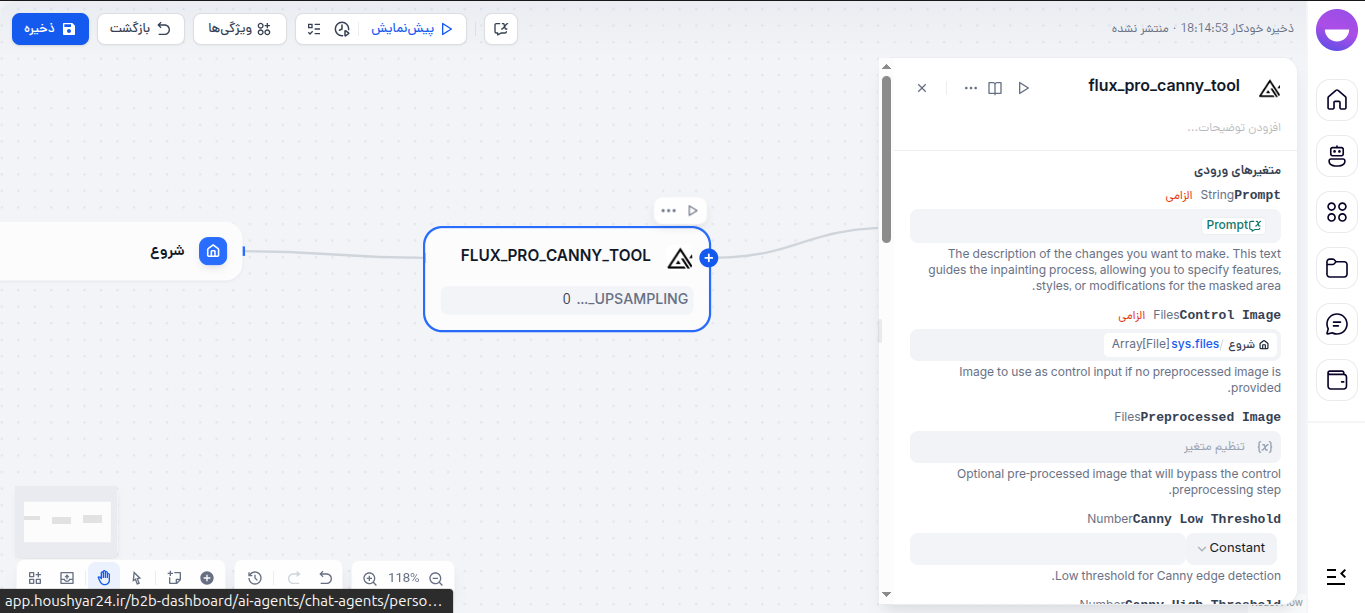
در این مثال ما میخواهیم به لباس تصویر زیر را به لباس یونیفرم پلیس آمریکا تبدیل کنیم.
ما می توانیم برای قسمت Prompt از یک متغیر به نام prompt استفاده میکنیم، در این متغیر ما پرامپت خود که همان تغییر لباس این بازیگر با لباس پلیس آمریکا است را قرار میدهیم(ما میتوانیم از sys.query که متغییر برای ذخیره پرامپتی است که در ورودی وارد میکنیم استفاده کنیم).
برای قسمت Control Image از متغییر sys.files که حمل کننده تصویر ورودی است استفاده میکنیم.
ما در اینجا ترجیح دادیم از پیش پردازش خود مدل استفاده کنیم و قسمت Preprocessed Image که برای وارد کردن تصویر پیش پردازش شده است را خالی بگذاریم.
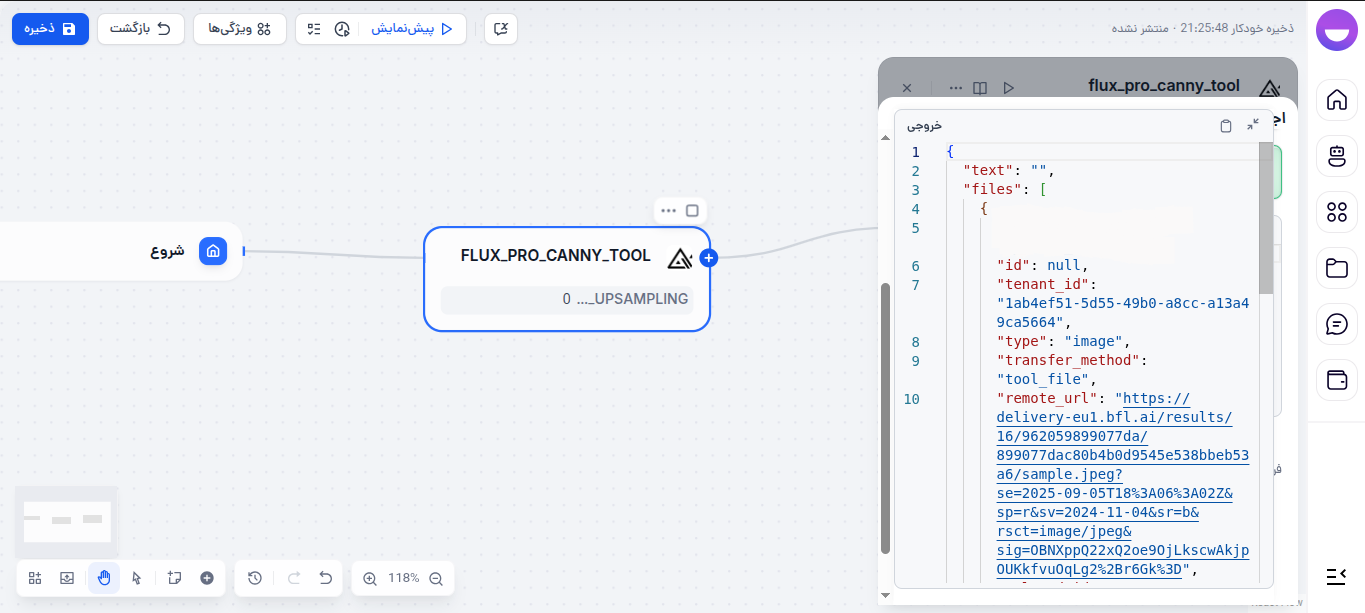
خروجی این ابزار یک دیکشنری در داخل متغییر files هست که لینک تصویر ساخته شده در آن قرار دارد. مانند تصویر زیر:
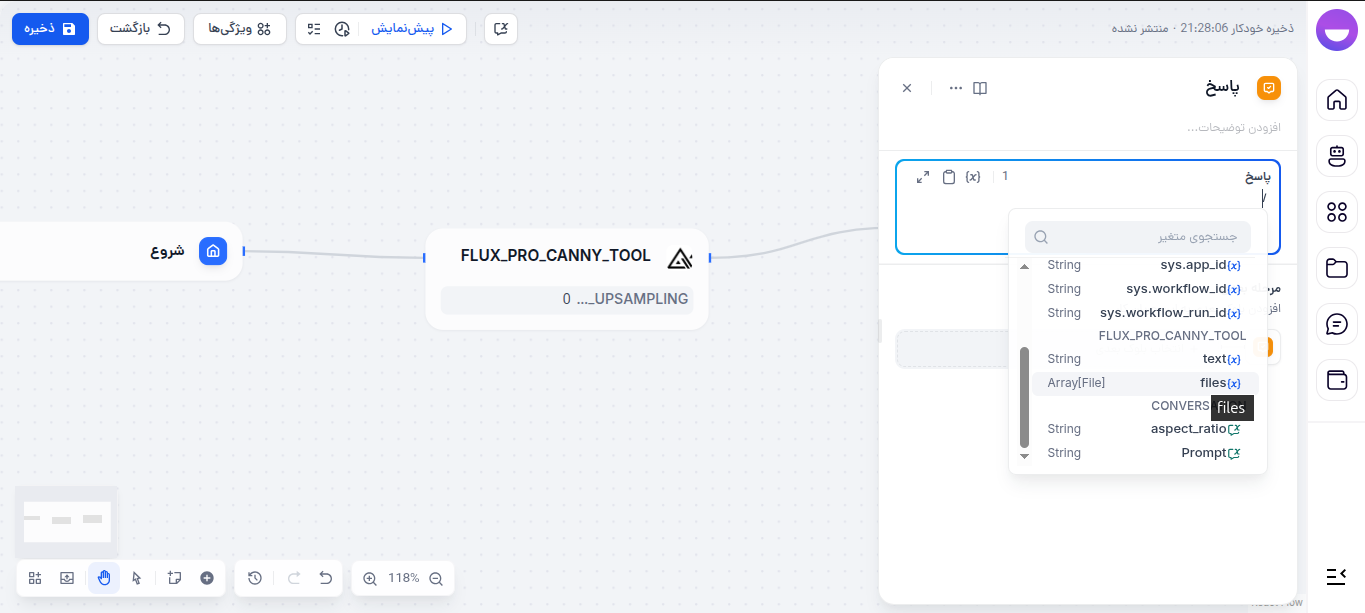
برای نمایش دادن خروجی در نود پاسخ میتوان از خروجی ابزار که در متغییر files قرار دارد در نود پاسخ استفاده کرد.
ما در اینجا تصویر زیر را آپلود کرده
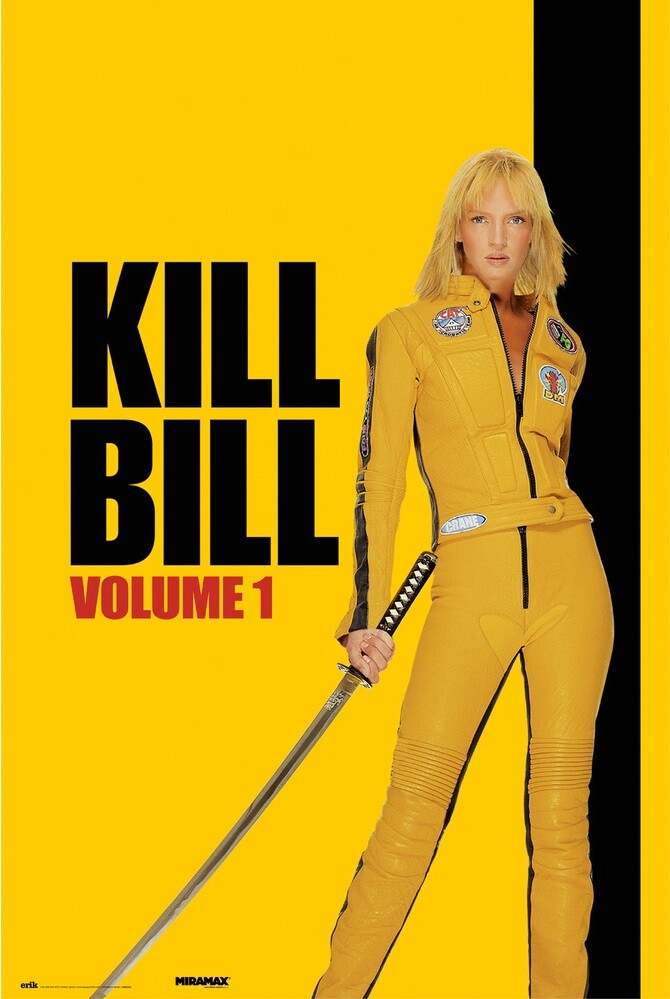
و از مدل خواستیم لباس پلیس آمریکا را بر تن آن بپوشد.
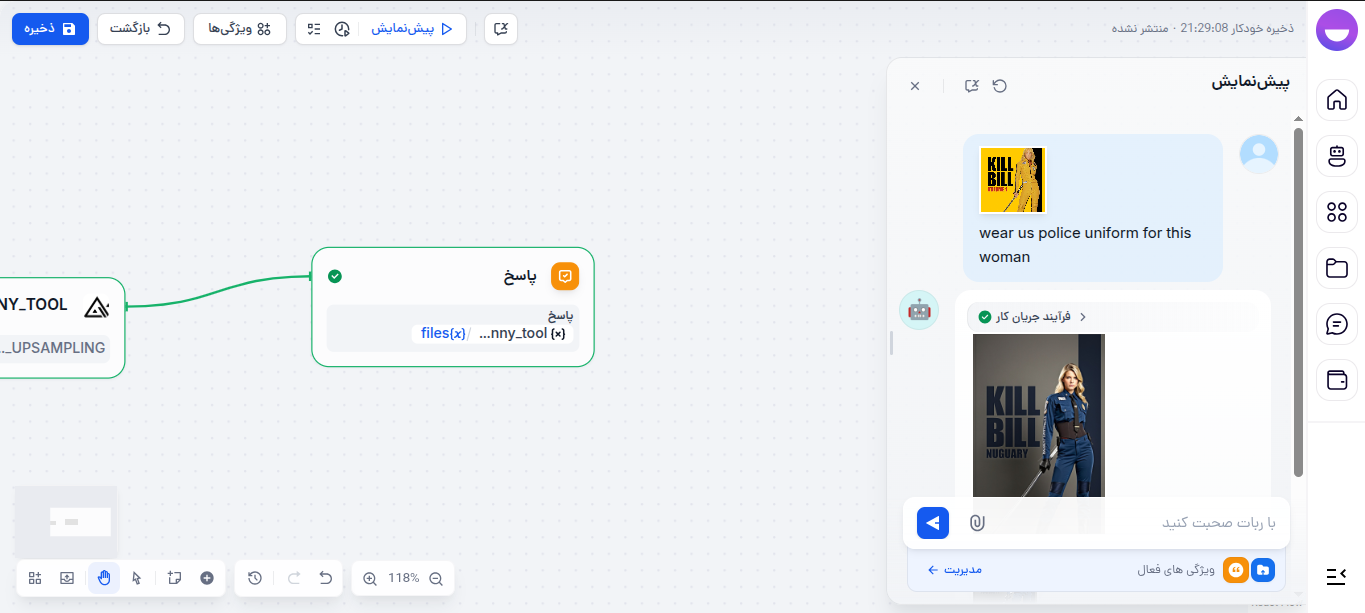
Flux Pro Deph Tool
تعریف
ابزاری برای تولید تصویر با استفاده از تصویر کمکی و عمق تصویر وارد شده.
ورودیها (inputs)
- Prompt: توصیفی از تصویری که میخواهید بسازید.
- Control Image: تصویری که از آن برای کنترل فرایند تولید تصویر استفاده میشود.
- Preprocessed Image: تصویر پیش پردازش شده با استفاده از الگوریتم های بینایی ماشین(در صورت استفاده از تصویر پیش پردازش شده مدل فرایند پیش پردازش را انجام نمیدهد)
‼️ نکته: تفاوت تصویر پیش پردازش شده در این مدل با
Cannyدر این است که این مدل عمق تصویر و ساختار سه بعدی تصویر را پیدا میکند.
خروجیها (outputs)
- File: خروجی ابزار بصورت یک دیکنشری که در آن لینک تصویر ساخته شده میباشد.
کاربرد
از این ابزار میتوان با استفاده از یک تصویر الگو و یک پرامپت مناسب تصاویر خلاقانه ای که الگوی تصویر اصلی در آن قابل مشاهده است را ایجاد نمود. از این ابزار زمانی استفاده کنید که حفظ عمق تصویر و ساختار سه بعدی تصویر مهم باشد.
مثال
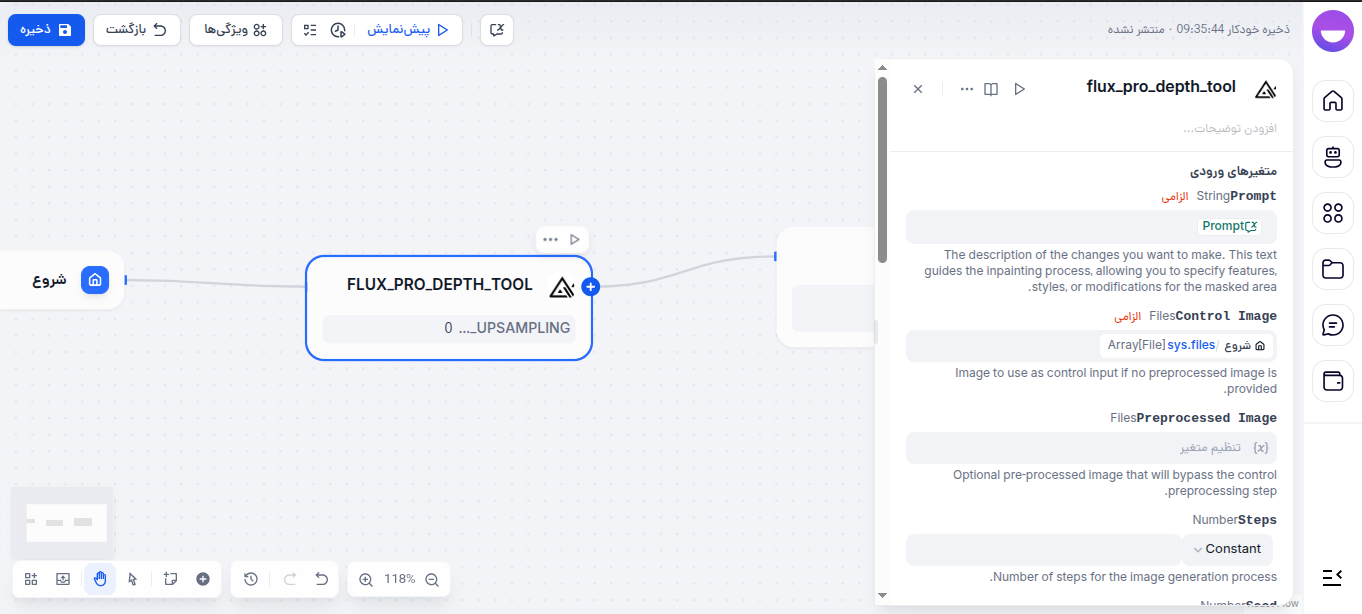
توضیح:
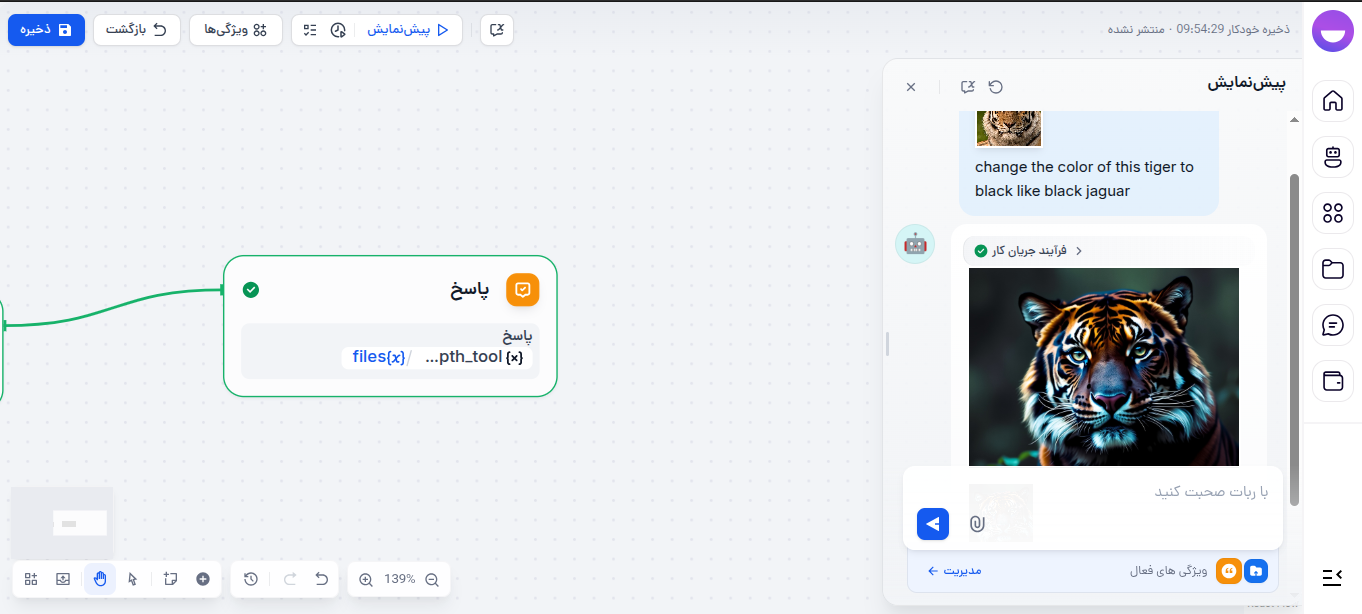
در این مثال ما میخواهیم رنگ پوست یک ببر را به جگوار سیاه نزدیک کنیم. ما یک متغییر با نام prompt تعریف کرده و آن را در ورودی Prompt ابزار قرارمیدهیم( در اینجا میتوان از متن کاربر در صفحه چت که در متغییر sys.query ذحیره شده استفاده کنیم). برای Control Image از تصویر ورودی کاربر که در متغییر sys.files ذخیره شده استفاده میکنیم. در اینجا ما با خالی گذاشتن Preprocessed Image از پیش پردازش مدل استفاده میکنیم.
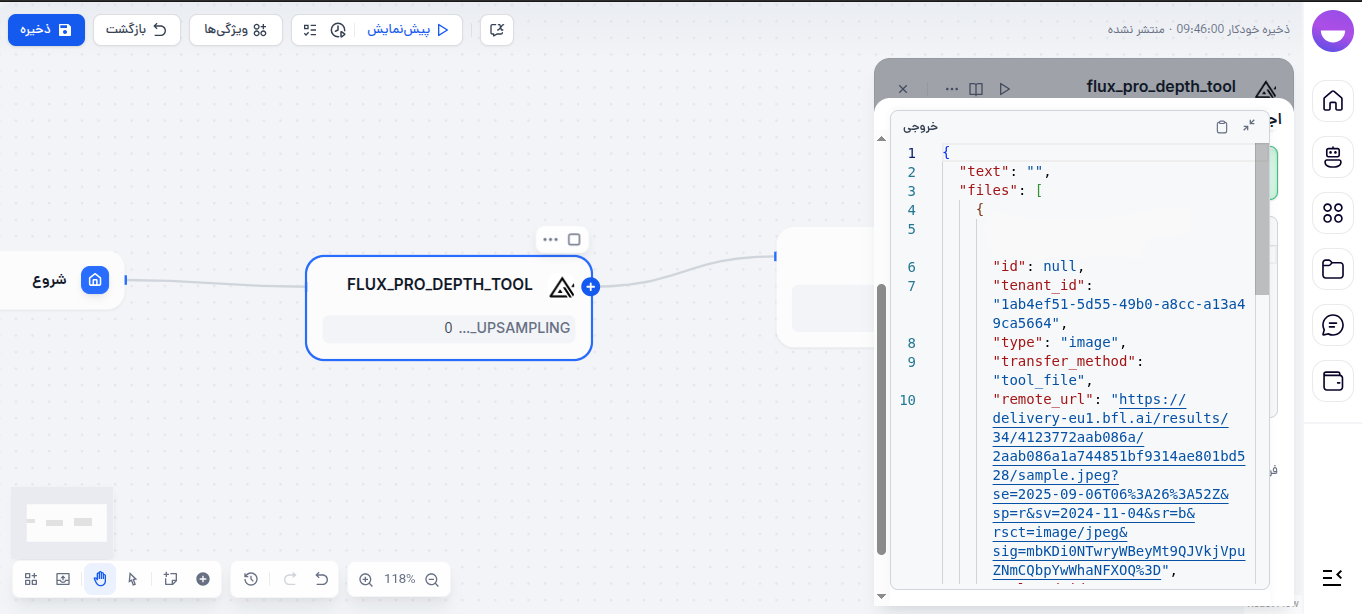
خروجی این ابزار یک دیکشنری در داخل متغییر files هست که لینک تصویر ساخته شده در آن قرار دارد. مانند تصویر زیر:
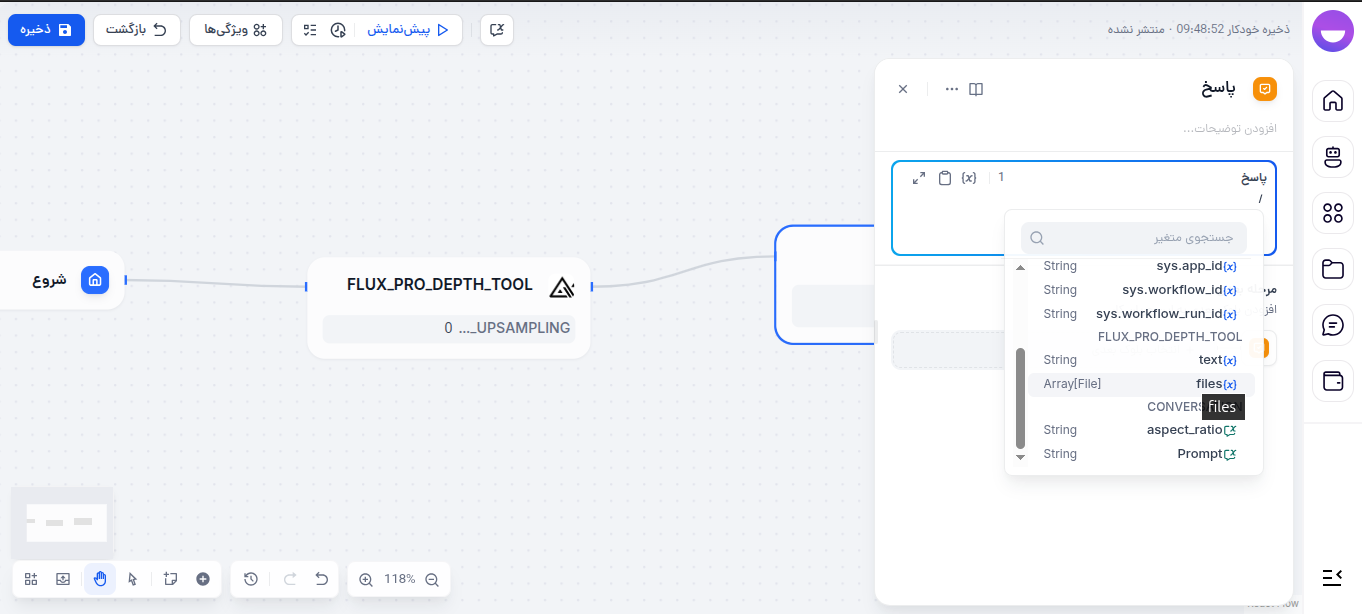
برای نمایش دادن خروجی در نود پاسخ میتوان از خروجی ابزار که در متغییر files قرار دارد در نود پاسخ استفاده کرد.
ما در اینجا تصویر زیر را آپلود کرده
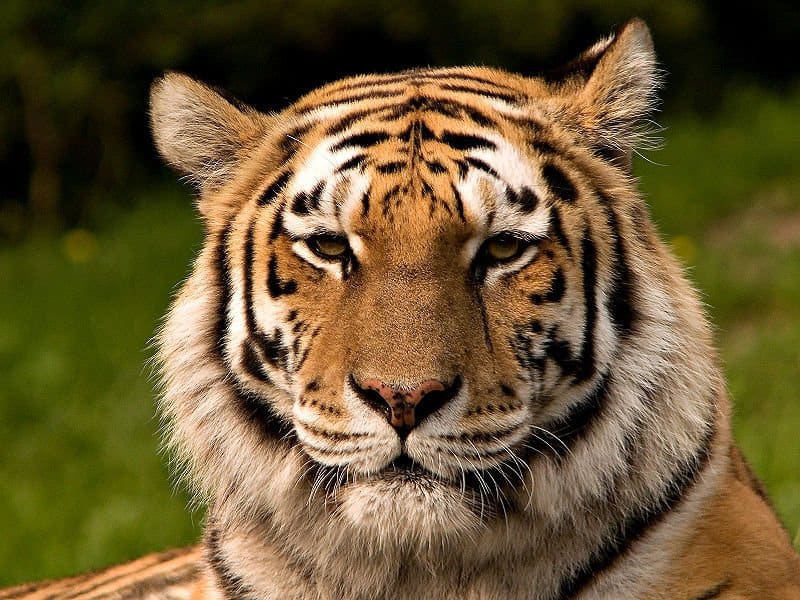
و از مدل خواستیم که رنگ پوست را به جگوار سیاه نزدیک کند.
Flux kontext Max Tool
تعریف
ابزاری برای ساخت یا ویرایش عکس با استفاده از مدل Flux Kontext Max.
ورودیها (inputs)
- Prompt: توصیفی از تصویری که میخواهید بسازید.
- ّInput Image: تصویر مورد استفاده در مدل.
- Aspect Ratio: نصبت ابعاد تصویر که باید بین ۲۱:۹ و ۹:۲۱ باشد.
خروجیها (outputs)
- File: خروجی ابزار بصورت یک دیکنشری که در آن لینک تصویر ساخته شده میباشد.
کاربرد
از این ابزار میتوانید برای ساختن یک تصویر استفاده کنید. همچنین میتوانید با قرار دادن یک تصویر و با استفاده از پرامپت ورودی تصویر را ادیت کنید.
مثال
توضیح:
در این مثال ما ابزار را بگونه ای تنظیم میکنیم که ورودی پرامپت یک متغییر با نام prompt که ما آن را تعریف کرده ایم باشد و در پرامپتی برای تولید تصویر قرار داده ایم(میتوان ورودی پرامپت کاربر که در sys.query قرار دارد را نیز استفاده کرد). مقدار Aspect Ratio از طریق متغییری که aspect_ratio نام گذاری کرده ایم وارد میکنیم.
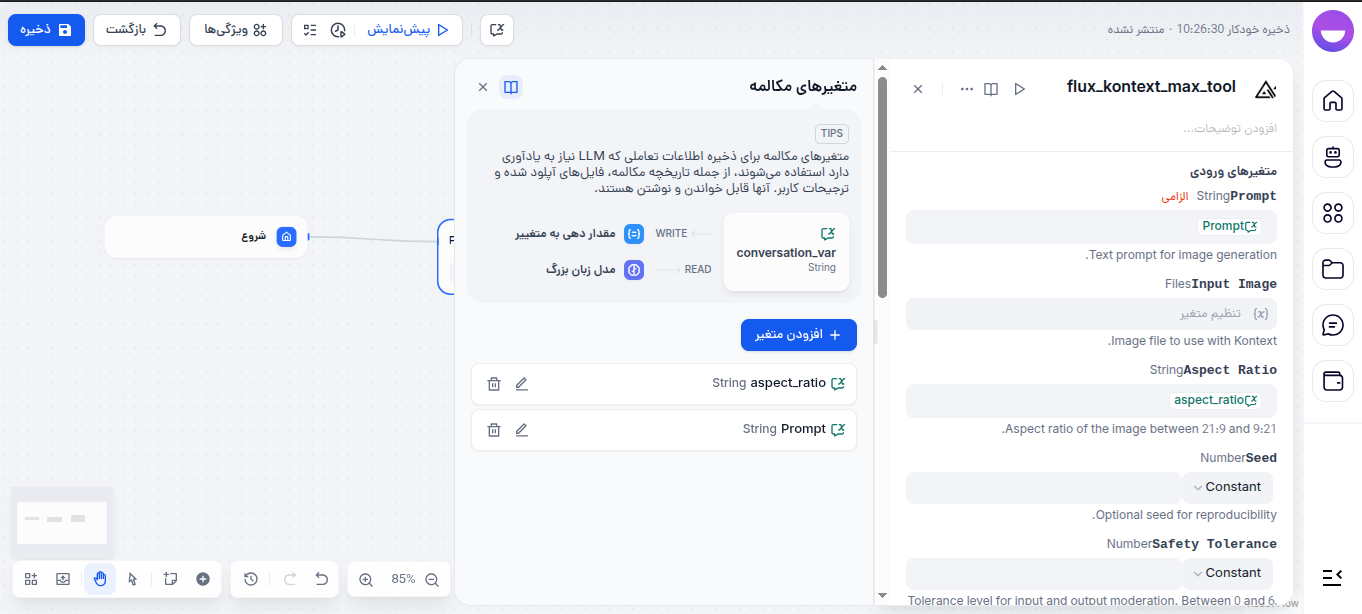
خروجی این ابزار یک دیکشنری در داخل متغییر files هست که لینک تصویر ساخته شده در آن قرار دارد. مانند تصویر زیر:
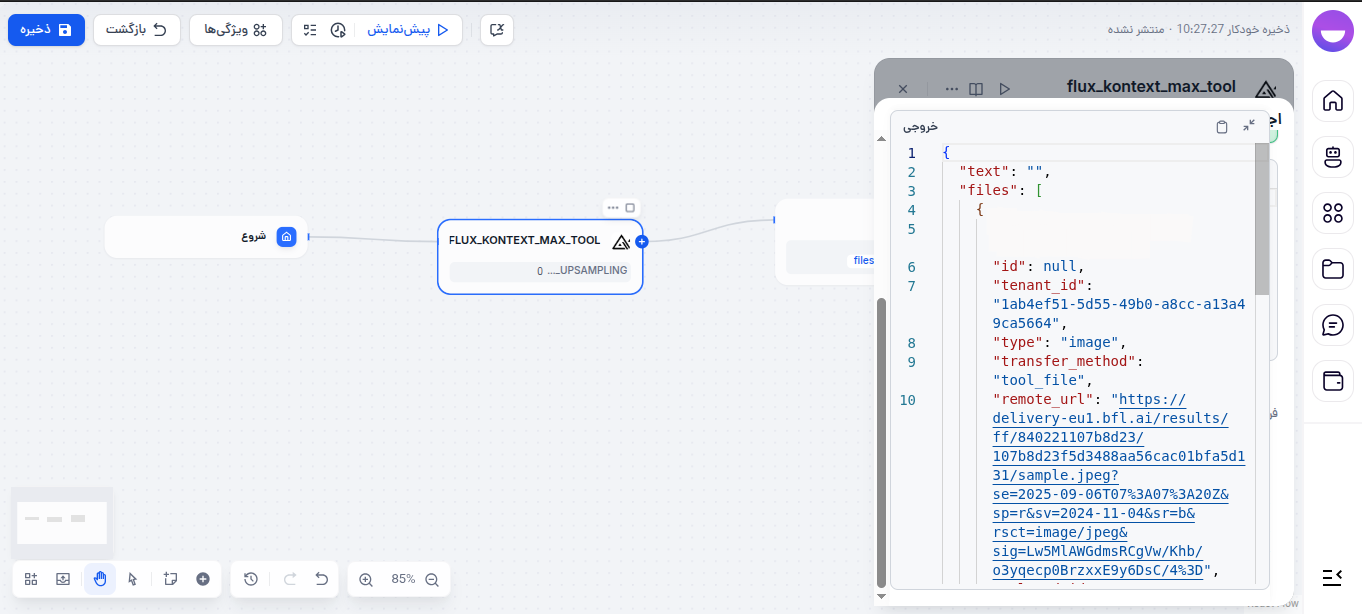
برای نمایش دادن خروجی در نود پاسخ میتوان از خروجی ابزار که در متغییر files قرار دارد در نود پاسخ استفاده کرد.
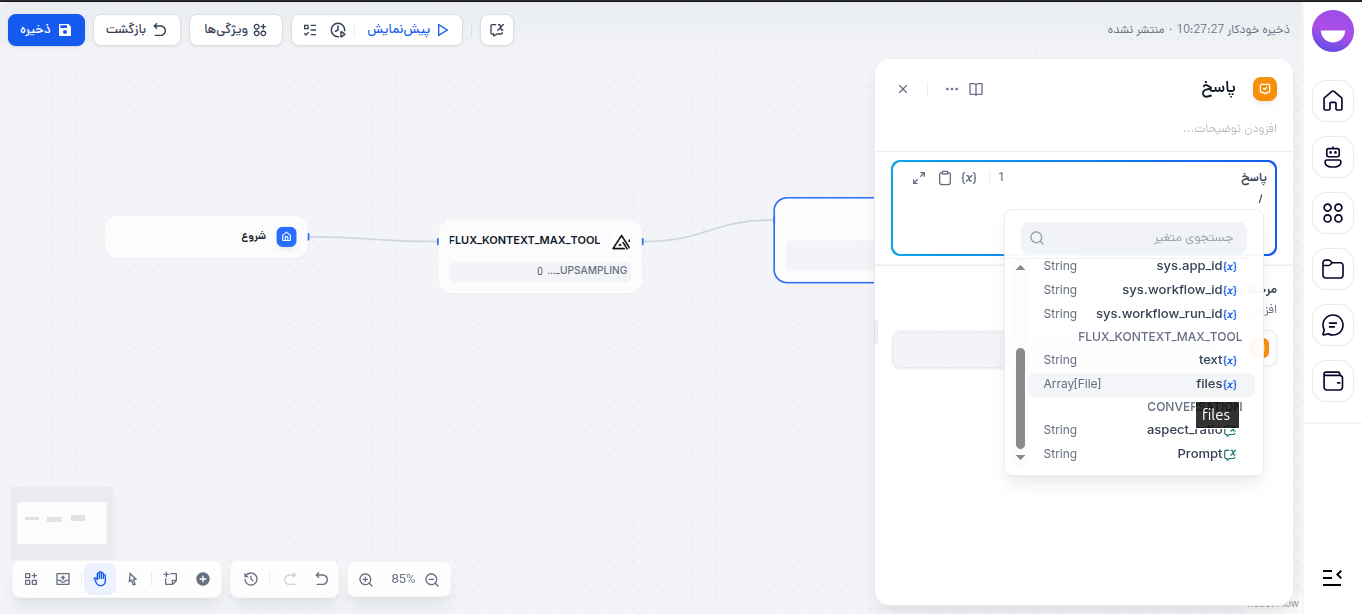
در اینجا ما از مدل خواستیم تصویر یک روباه در کنار رودی درون جنگل برای ما بکشد. در این مثال Aspect Ration مقدار ۲۱:۹ است.
Flux Pro Tool
تعریف
ابزاری برای ساخت تصویر با استفاده از پرامپت شما. در این ابزار شما میتوانید هر نوع تصویری با استفاده از پرامپت مناسب بسازید.
ورودیها (inputs)
- Prompt: توصیفی از تصویری که میخواهید بسازید.
- Image Prompt: تصویری که میتوان از آن به عنوان پرامپت برای ساخت تصویر استفاده کرد.
- Width: عرض تصویری که قرار است ساخته شود(این عدد باید مضربی از ۳۲ باشد).
- Height: ارتفاع تصویری که قرار است ساخته شود(این عدد باید مضربی از ۳۲ باشد).
خروجیها (outputs)
- File: خروجی ابزار بصورت یک دیکنشری که در آن لینک تصویر ساخته شده میباشد.
کاربرد
از این ابزار برای ساخت تصاویر دلخواه استفاده کنید. ورودی این بزار میتواند متن داخل یک متفییر که کاربر تعریف کرده است، پرامپت کاربر و یا خروجی نودهای قبلی بصورت متن باشد.
مثال
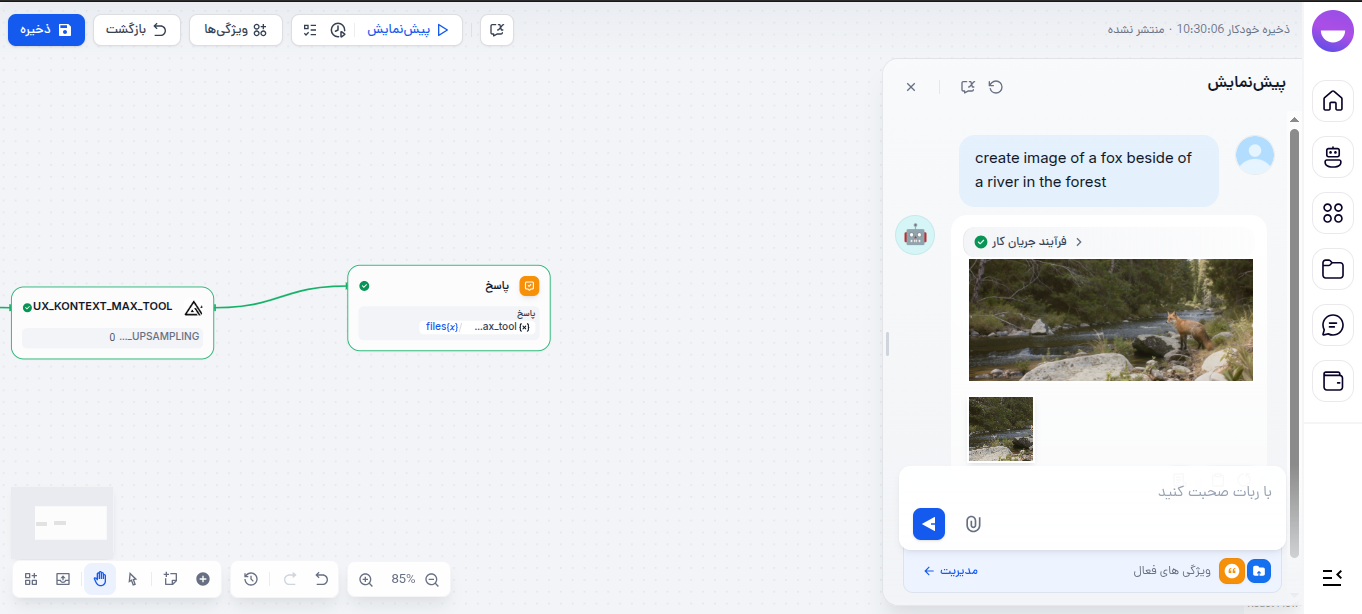
توضیح:
در این مثال ما ابزار را بگونه ای تنظیم میکنیم که ورودی پرامپت یک یک متغییر با نام prompt که ما آن را تعریف کرده و در آن پرامتی برای تولید تصویر قرار داده ایم. مقدار عرض و ارتفاع را بصورت ثابت و عدد ۲۵۶ قرار داده ایم که شما میتوانید از عدد ثابت و یا با تعریف یک متغییر و قرار دادن مقداری در آن قراردهید.
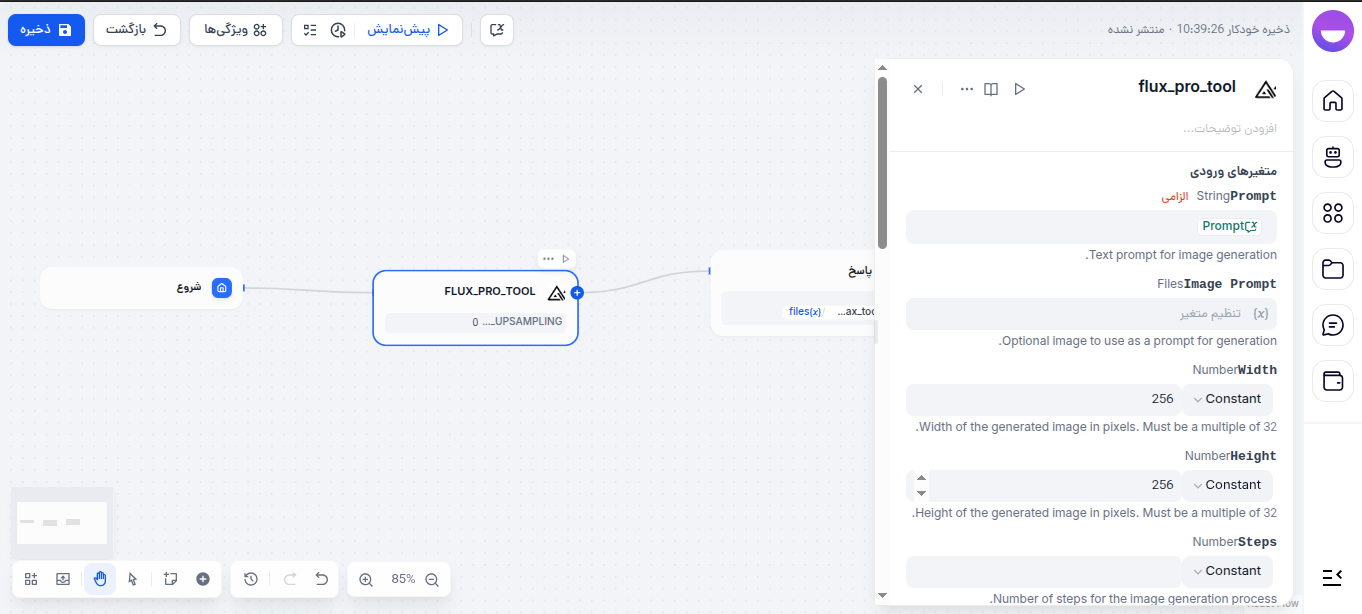
خروجی این ابزار یک دیکشنری در داخل متغییر files هست که لینک تصویر ساخته شده در آن قرار دارد. مانند تصویر زیر:
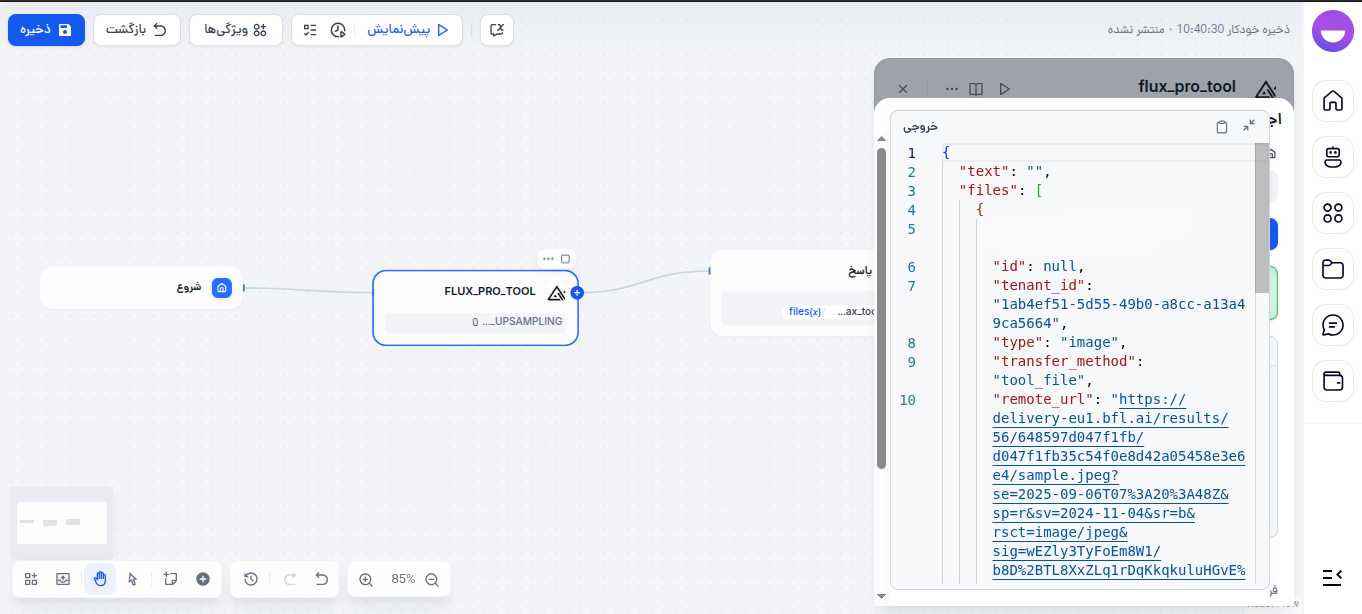
برای نمایش دادن خروجی در نود پاسخ میتوان از خروجی ابزار که در متغییر files قرار دارد در نود پاسخ استفاده کرد.
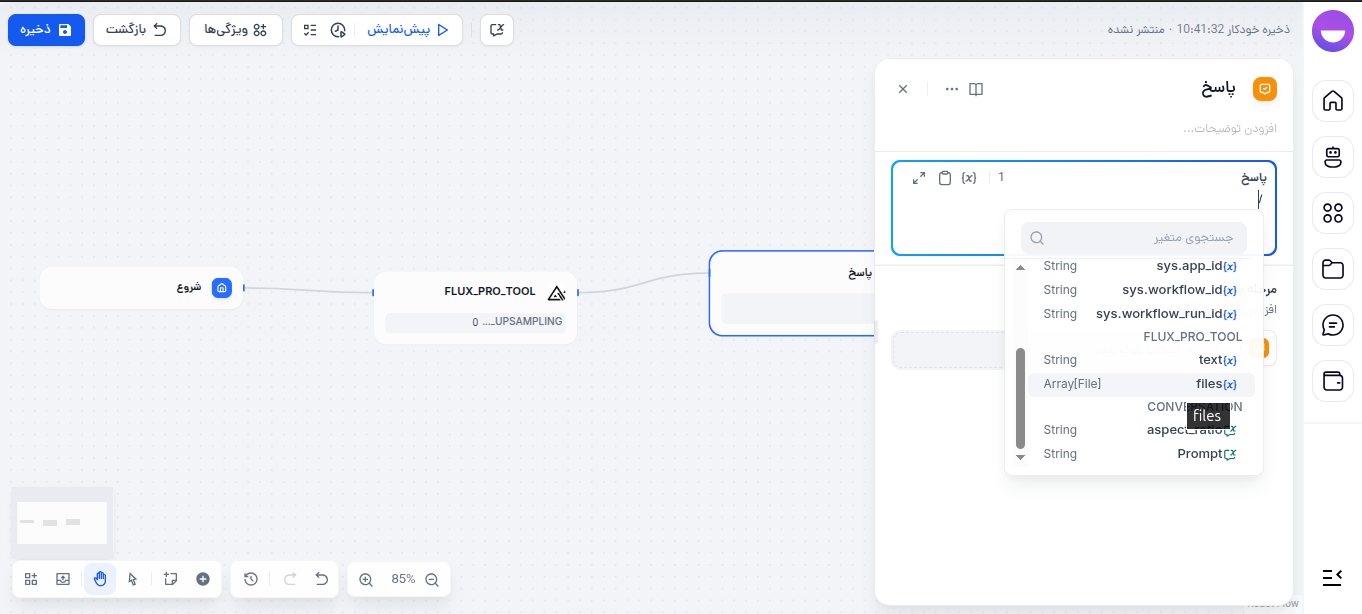
در اینجا ما از مدل خواستیم تصویر یک روباه در کنار رودی درون جنگل برای ما بکشد.
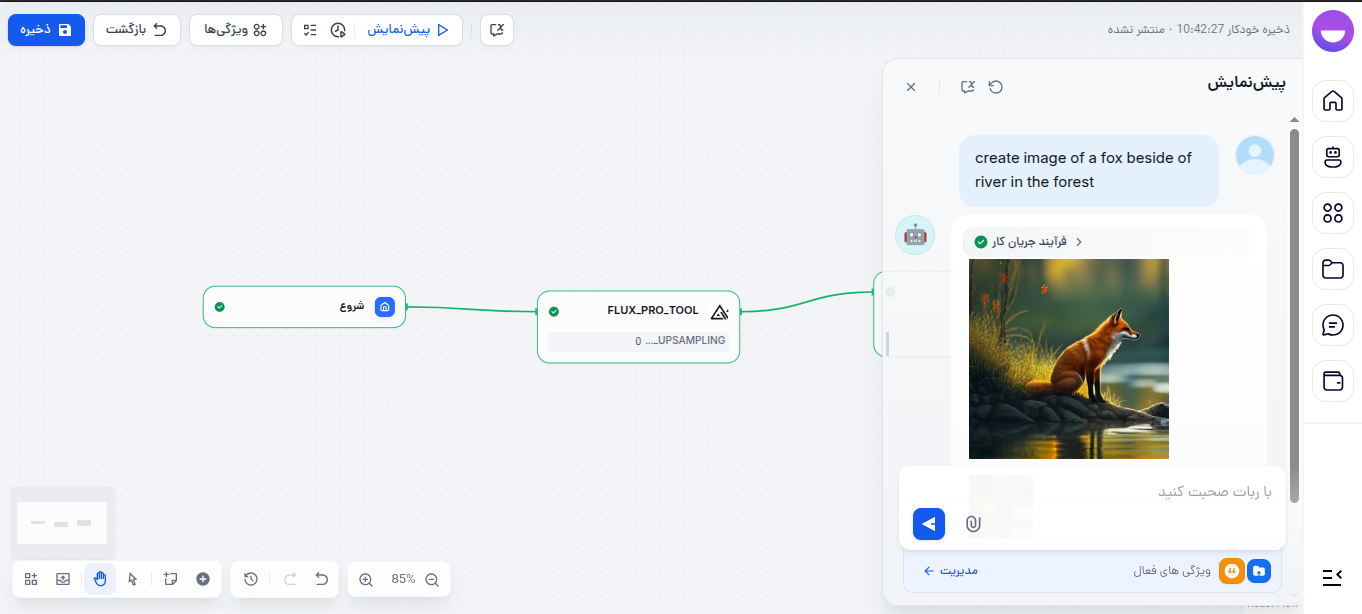
Flux Dev Tool
تعریف
ابزاری برای ساخت تصویر با استفاده از پرامپت شما. در این ابزار شما میتوانید هر نوع تصویری با استفاده از پرامپت مناسب بسازید.
ورودیها (inputs)
- Prompt: توصیفی از تصویری که میخواهید بسازید.
- Image Prompt: تصویری که میتوان از آن به عنوان پرامپت برای ساخت تصویر استفاده کرد.
- Width: عرض تصویری که قرار است ساخته شود(این عدد باید مضربی از ۳۲ باشد).
- Height: ارتفاع تصویری که قرار است ساخته شود(این عدد باید مضربی از ۳۲ باشد).
خروجیها (outputs)
- File: خروجی ابزار بصورت یک دیکنشری که در آن لینک تصویر ساخته شده میباشد.
کاربرد
از این ابزار برای ساخت تصاویر دلخواه استفاده کنید. ورودی این ابزار میتواند متن داخل یک متفییر که کاربر تعریف کرده است، پرامپت کاربر و یا خروجی نودهای قبلی بصورت متن باشد.
مثال
توضیح:
در این مثال ما ابزار را بگونه ای تنظیم میکنیم که ورودی پرامپت یک یک متغییر با نام prompt که ما آن را تعریف کرده و در آن پرامتی برای تولید تصویر قرار داده ایم. مقدار عرض و ارتفاع را بصورت ثابت و عدد ۲۵۶ قرار داده ایم که شما میتوانید از عدد ثابت و یا با تعریف یک متغییر و قرار دادن مقداری در آن قراردهید.
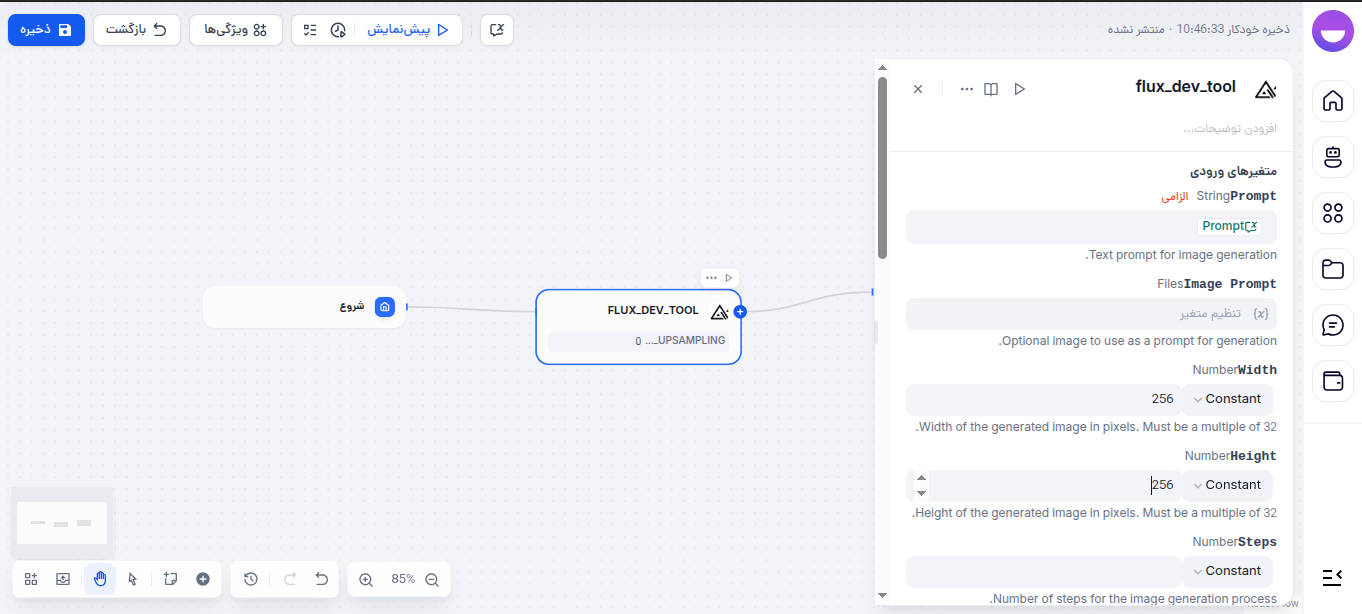
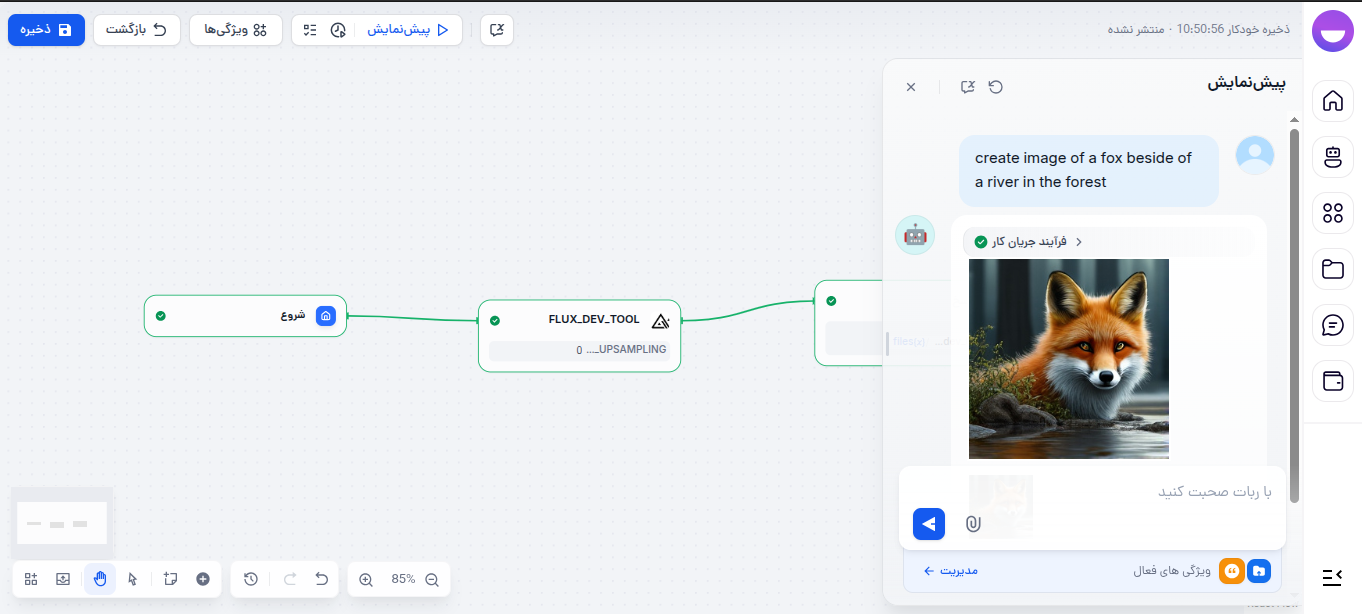
خروجی این ابزار یک دیکشنری در داخل متغییر files هست که لینک تصویر ساخته شده در آن قرار دارد. مانند تصویر زیر:
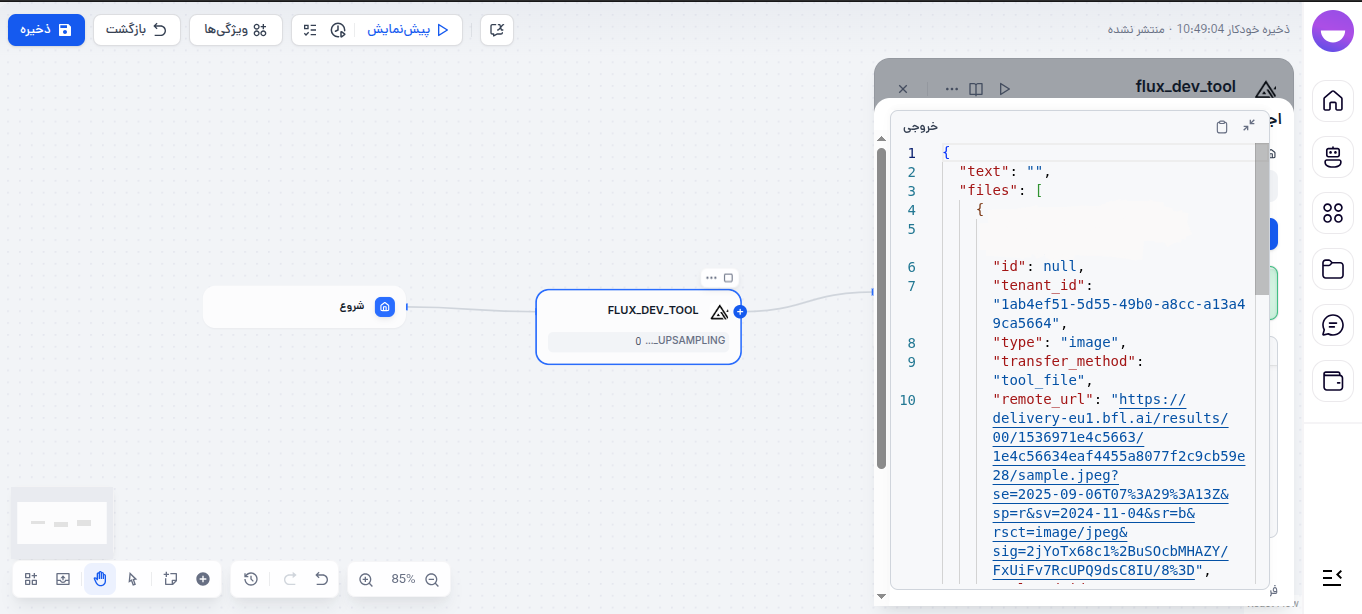
برای نمایش دادن خروجی در نود پاسخ میتوان از خروجی ابزار که در متغییر files قرار دارد در نود پاسخ استفاده کرد.
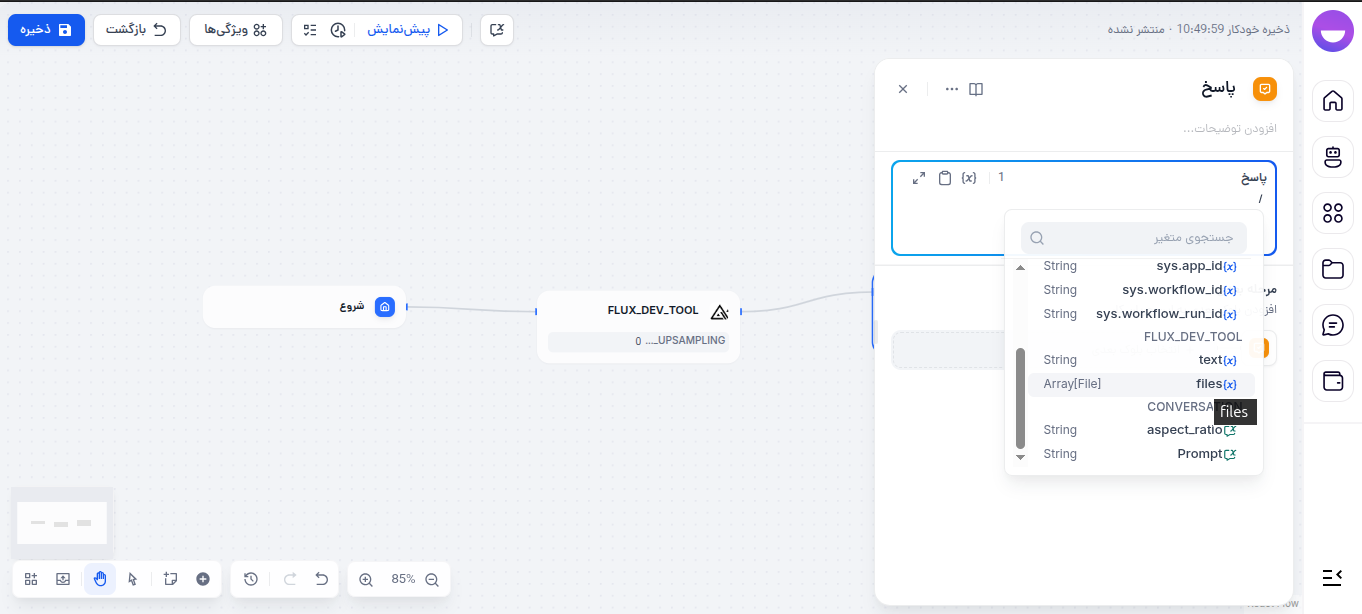
در اینجا ما از مدل خواستیم تصویر یک روباه در کنار رودی درون جنگل برای ما بکشد.
Flux Pro Ultra Tool
تعریف
ابزاری برای ساخت تصویر با استفاده از پرامپت شما. در این ابزار شما میتوانید هر نوع تصویری با استفاده از پرامپت مناسب بسازید. این ابزار امکان ساخت تصاویر با رزولوشون بالاتر و واقعی تر میدهد.
ورودیها (inputs)
- Prompt: توصیفی از تصویری که میخواهید بسازید.
- Aspect Ratio: نصبت ابعاد تصویر که باید بین ۲۱:۹ و ۹:۲۱ باشد.
- Raw: با فعال کردن این گزینه تصویر ساخته شده واقعی تر میباشد و شبیه به عکس واقعی میباشد.
خروجیها (outputs)
- File: خروجی ابزار بصورت یک دیکنشری که در آن لینک تصویر ساخته شده میباشد.
کاربرد
از این ابزار برای ساخت تصاویر دلخواه استفاده کنید. ورودی این بزار میتواند متن داخل یک متفییر که کاربر تعریف کرده است، پرامپت کاربر و یا خروجی نودهای قبلی بصورت متن باشد. از این ابزار زمانی استفاده کنید که نیاز به تصویر با جزئیات و پیکسل بالاتری باشد. با فعال کردن گزینه Raw در این ابزار یک تصویر واقعی که حس عکاسی به شخص میدهد را میسازد.
مثال
توضیح:
در این مثال ما ابزار را بگونه ای تنظیم میکنیم که ورودی پرامپت یک متغییر با نام prompt که ما آن را تعریف کرده و در آن پرامتی برای تولید تصویر قرار داده ایم. و متغییر Raw که در پایین صفحه است را روی حالت True قرار میدهیم. در این مثال Aspect Ratio را خالی میگذاریم تا از حالت پیش فرض استفاده کن.

خروجی این ابزار یک دیکشنری در داخل متغییر files هست که لینک تصویر ساخته شده در آن قرار دارد. مانند تصویر زیر:

برای نمایش دادن خروجی در نود پاسخ میتوان از خروجی ابزار که در متغییر files قرار دارد در نود پاسخ استفاده کرد.

در اینجا ما از مدل خواستیم تصویر یک روباه در کنار رودی درون جنگل برای ما بکشد.
